Sabtu, 09 Mei 2015

Menghapus “Ads by Isaver” Virus Malware

Atur ulang Mozilla Firefox untuk pengaturan default dan menghapus iklan iSaver
Jika Anda mengalami masalah dengan Firefox, mengatur ulang dapat membantu. Fitur ulang perbaikan banyak masalah dengan mengembalikan Firefox ke keadaan standar pabrik sambil menyimpan informasi penting Anda seperti bookmark, password, formulir web otomatis mengisi informasi, riwayat browsing dan tab yang terbuka.


 1. Di sudut kanan atas jendela Firefox, klik tombol Open menu Firefox ( [Image: Firefox Menu button] ), kemudian klik tombol pada Open help ([Image: Firefox Help button])


[Image: Click on the Menu button then Help]

2. Dari menu Open help, pilih Informasi Troubleshooting Information.

[Image: Troubleshooting Information in Firefox]

3. Klik “Reset Firefox” Tombol di sudut kanan atas halaman Troubleshooting Information.

[Image: Reset Firefox to its default settings to remove Isaver]

4. Untuk melanjutkan, klik pada "Reset Firefox" tombol di Windows konfirmasi baru yang terbuka.

[Image: Click on the Reset Firefox button]


5.Firefox yang akan menutup sendiri dan akan kembali ke pengaturan default. Ketika itu dilakukan, window akan memberikan daftar informasi yang diimpor. Klik "Finish".

 Catatan: profil Firefox lama Anda akan ditempatkan pada desktop Anda dalam folder bernama "Old Firefox Data". Jika reset tidak memperbaiki masalah Anda, Anda bisa mengembalikan beberapa informasi yang belum disimpan dengan mengkopi file ke profil baru yang telah dibuat. Jika Anda tidak memerlukan folder ini lagi, Anda harus menghapusnya karena berisi informasi yang sensitif.






Selasa, 31 Maret 2015

Mengganti Background Foto Dengan GIMP


Mengganti Background foto dgn GMIP


Berikut ini tutorial cara mengganti background foto dengan GIMP. Aplikasi GIMP memiliki banyak tool seleksi yang bisa kita gunakan untuk mengganti background foto. Salah satunya adalah Scissors Select Tool. Tool seleksi ini mampu mendeteksi perbedaan warna diantara obyek dalam sebuah foto sehingga memudahkan kita dalam melakukan seleksi. Setelah melakukan seleksi, kita bisa menghapus latar yang tidak dibutuhkan atau bisa juga menggunakan layer mask untuk menyembunyikan background foto. Dengan teknik ini kita bisa membuka foto background lain untuk digabungkan dengan foto kita. Agar kedua foto terlihat menyatu secara natural, kita bisa menggunakan Curves dan gaussian blur. Foto yang digunakan dalam tutorial GIMP ini diambil dari situs Pixabay. Untuk lebih jelasnya silahkan ikuti langkah-langkah berikut:

1. Buka Foto Background.
Pilih menu File>Open untuk membuka foto background.
1-Buka-Foto-Background
Gambar: Buka foto background.
2. Buka Foto Utama.
Pilih menu File>Open as layers untuk membuka foto utama. Atur posisi dan ukurannya pada dokumen menggunakan Move Tool dan Scale Tool. Kita akan edit foto utama dengan GIMP.
2-Buka-Foto-Utama
Gambar: Buka foto utama.
3. Buat Seleksi Pada Obyek Utama.
Klik icon Scissors Select Tool kemudian mulai buat path pada foto dengan cara mengklik pada bagian pinggiran obyek. Pastikan titik akhir seleksi bertemu titik awal seleksi. Setelah selesai membuat seleksi, klik mouse pada bagian dalam area seleksi untuk mengubah path menjadi seleksi.
3-Scissors-Select-Tool
Gambar: Scissors select tool.
4-Buat-Seleksi
Gambar: Buat seleksi pada foto.
4. Buat Layer Mask.
Selanjutnya buat layer mask untuk menyembunyikan background dengan memilih menu Layer>Mask>Add layer Mask. Pilih radion button Selection kemudian klik tombol OK. Hilangkan seleksi dengan memilih Select>None.
5-Buat-Layer-Mask
Gambar: Buat layer mask.
5. Atur Ukuran Dan Posisi Foto Utama.
Gunakan Move Tool dan Scale Tool untuk mengatur ukuran dan posisi foto utama pada foto background.
6-Atur-Posisi-Dan-Ukuran
Gambar: Atur ukuran dan posisinya.
6. Berikan Gaussian Blur Dan Curves Bila Perlu.
Agar foto utama terlihat menyatu dengan foto background gunakan Curves dengan memilih menu Colors>Curves untuk mengatur tingkat cahaya, dan gunakan Gaussian Blur dengan memilih menu Filter>Blur>Gaussian blur. Demikian tutorial cara mengganti background foto dengan GIMP. Anda mungkin ingin mencoba tutorial cara mengganti background foto dengan Photoshop atau Paint.NET.
7-Berikan-Gaussian-Blur
Gambar: berikan gaussian blur.
Berikut ini foto original:
8-Foto-Original
Gambar: Foto original.
Dan berikut ini hasilnya:
9-Cara-Mengganti-Background-Foto-Dengan-GIMP-600x450

Senin, 09 Maret 2015

Cara Menggunakan Winrar Dan Fungsi Winrar

Winrar adalah dalah satu software Compress Data yang paling diminati. WinRAR mempunyai kemampuan untuk membuat Archice RAR dan ZIP. Software ini juga mampu Decompress lebih dari 14 data Compress. Mungkin ada yang masih asing dengan cara pakai winRAR. Maka untuk mengetahui lebih lanjut bagaimana cara menggunakan WinRAR, silahkan membaca tutorial WinRAR berikut ini:
Jika ada yang belum menginstal winrar di computernya silahkan download disini.
Kelebihan WinRAR :
* Dapat mengompres file atau folder menjadi 2 format, yatiu *.RAR atau *.ZIP
* Dapat membuat Setup Instalasi
* Dapat diberi password
* Ukuran file masternya kecil, sehingga mudah dibawa kemana-mana.
image
Perbandingan Hasil Kompresan WinRAR :
Format *.RAR
Kelebihan:
* Ukuran file hasil kompresan berformat *.rar lebih kecil dibandingkan dengan format *.zip.
* Bayak lagi, tapi saya susah untuk menulisnya.
Kekurangan :
File kompresan berformat *.rar tidak dapat di-ekstrak oleh komputer yang belum terinstal WinRAR.
Format *.ZIP

Kelebihan :
Terdapat kemungkinan, file kompresan berformat *.zip dapat di-ekstrak oleh komputer yang belum terinstal WinRAR.
Kekurangan :
Ukuran file hasil kompresan berformat *.zip lebih besar dibandingkan dengan format *.rar.
Cara Men-setting Hasil Kompressan WinRAR
1. Buka WinRAR
image
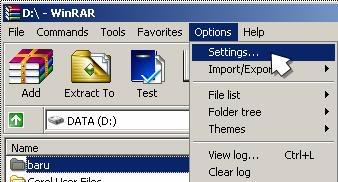
2. Pilih Menu Options, lulu klik Setting :
image
3. Kemudian klik tab Compression:
image
4. Kemudian klik Create default..
image
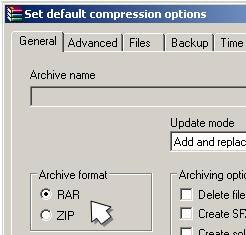
5. Kemudian Pilihlah Archive Format.Jika Anda menginginkan hasil kompresan berformat *.RAR, pilihlah RAR.Jika Anda menginginkan hasil kompresan berformat *.ZIP, pilihlah ZIP
image
6. Kemudian klik OK. Setelah itu klik OK lagi.
image
Cara Cepat Mengompress File atau Folder dengan WinRAR
1. Klik kanan pada folder atau file yang ingin dikompres, setelah itu klik Add to NamaFolderAnda.rar
image
Jika dalam setting, format kompresan diatur sebagai RAR, maka hasil kompressan akan berupa *.rar.
Jika dalam setting, format kompresan diatur sebagai ZIP, maka hasil kompressan akan berupa *.zip.
2. Setelah itu tunggu sejenak, WinRAR sedang melakukan kompres.
image
3. Setelah proses kompres berhasil, maka akan terlihat hasilnya.
image
Cara Cepat Mng-ekstrak Kompressan dengan WinRAR
1. Klik kanan pada file kompressan, kemudian klik Extrack to NamaFolderAnda\
image
2. Kemudian tunggu sejenak, WinRAR sedang meng-ekstrak
image
3. Setelah proses ekstrak berhasil, akan terlihat hasilnya

imageSemoga berhasil....

Jumat, 27 Februari 2015

Cara agar USB Flashdisk bisa di-Eject atau Safely Remove

Cara agar USB Flashdisk bisa di-Eject atau Safely Remove


Salah satu penyebab flashdisk cepat rusak atau misalnya proses baca atau untuk meng-copy file jadi lambat adalah karena sering dimatikan secara paksa saat proses masih berjalan, atau dalam artian komputer masih mengakses data yang ada di flashdisk.
Downlaod ProEject Untuk Eject FlashdiskMeski demikian kadang kita sudah mematikan semua proses akses oleh komputer ke flashdisk, namun ternyata saat kita mau melepas flashdisk dengan cara klik kanan >> Eject selalu muncul pesan “Problem Ejecting USB Mass Storage Device”. Ini biasanya terjadi karena masih ada proses yang masih berjalan, entah memang sistem komputer atau karena ada virus yang menginfeksi.
ProEject merupakan aplikasi portable sederhana yang sangat berguna yang memungkinkan Anda untuk menutup atau melepas (eject) flashdisk, harddisk eksternal serta removable drive maupun usb drive lainnya dan menghentikan aplikasi atau jendela (window) yang sedang berjalan atau masih terbuka, serta membersihkan registry dan folder dari jejak apapun di USB drive yang mungkin masih tertinggal.
Untuk menggunakan aplikasi ProEject ini juga sangat mudah,
  1. Jalankan dengan cara double click pada file ProEject.exe
  2. Pilih dan klik drive atau USB device yang akan dilepas (eject)
  3. Klik More options >> Eject
  4. Selesai. Silahkan lepas drive atau flashdisk dari komputer Anda
ProEject merupakan aplikasi freeware yang bisa anda dapatkan secara gratis. Anda bisa download ProEject ini disini.

Senin, 25 Agustus 2014

5 Cara Edit Foto Jadi Kartun Dengan Tool Online


Edit foto jadi kartun ternyata tidak sulit, setelah kemarin ada tips tentang cara membuat efek retro pada foto, sekarang kita akan mengedit foto menjadi kartun. Menariknya, kita tidak membutuhkan program image editing apapun. Kita tidak butuh Photoshop, tidak juga GIMP atau Corel Draw. Hanya bermodalkan internet saja :)
Image editing belakangan ini menjadi semakin mudah, seiring dengan perkembangan teknologi internet. Pekerjaan edit-edit foto yang dulu hanya bisa dilakukan oleh profesional dengan program yang berat seperti Adobe Photoshop kini bisa dilakukan oleh anak SD dengan beberapa kali klik mouse saja.
Yang menjadi contoh kali ini adalah cara edit foto jadi kartun. Beberapa tool online yang bisa anda manfaatkan untuk merubah foto kesayangan anda menjadi gambar kartun yang lucu diantaranya adalah:

Photo Pencil Sketch

Tool ini akan membuat sketsa pensil foto digital untuk anda, yang anda lakukan hanya meng-upload gambar dan aplikasi ini akan melakukan sisanya. Anda kemudian dapat mencetaknya sebagai obyek mewarnai untuk anak anda.

BeFunky

Ini adalah website manipulasi foto online yang menyediakan aplikasi image editing. Kita dapat mengkonversi foto dan gambar menjadi kartun membuatnya mereka terlihat keren dan lucu. Dengan BeFunky setiap orang dapat mengubah gambar mereka menjadi karya seni yang luar biasa hanya dalam beberapa klik. Tool ini juga dapat mengubah gambar menjadi berefek lukisan minyak, polaroid, vintage, atau pop art dengan mudah.
Oh, BeFunky juga tersedia sebagai aplikasi yang dapat didownload dari Apple App Store atau Google Play / Android Market.
edit-foto-jadi-kartun

Cartoon.Pho.to

Selain mampu mengubah gambar yang kita upload menjadi sketsa kartun, Cartoon.pho.to juga memiliki kemampuan face morphing, alias merubah ekspresi wajah pada foto yang kita inginkan. Foto biasa bisa dibuat menjadi sedih atau gembira di website ini.

Cartoonize.net

Sama seperti tool lain yang sudah disebutkan diatas, cartoonize memiliki kemampuan edit foto jadi kartun, tapi yang ini lebih mudah. Hanya dalam 3 langkah saja efek kartun pada foto bisa langsung jadi.

Kuso Cartoon

edit-foto-jadi-kartun-photoshop
Yang terakhir adalah kuso cartoon. Tidak ada yang terlalu istimewa dari image editor satu ini, hanya tersedia 6 pilihan cartoon editor, dan loading time websitenya juga termasuk lambat menurut saya. Tapi supaya list ini genap jadi lima, jadinya saya masukin aja. Hehe..
Trus kira-kira mana yang paling bagus untuk edit foto jadi kartun? Ya tergantung selera masing masing sih, BeFunky termasuk yang paling lengkap toolnya, tapi kalau dilihat dari segi kemudahan, favorit saya kayaknya Cartoonize.

Kamis, 31 Juli 2014

Cara Membuat Website MP3 Seacrh Engine Dalam 10 Menit

Cara Membuat Website MP3 Seacrh Engine Dalam 10 Menit


Hallo pengunjung yang budiman, ketemu lagi sama gue. Kali ini gue mau ngasih lo tutorial "Cara Membuat Website MP3 Search Engine Dalam 10 Menit", WOW cepet banget yak... ya iyalah, gue gitu looh.. :-p
Terus websitenya mirip sekali sama website MP3 search engine Lagu[dot]in lagi... Tu tu website mp3 search engine sebelah yang udah lumayan terkenal. Demo nya bisa lihat di [mp3ane.tk]
Gimana perasaan lo sob habis lihat websitenya..?? Pengen kagak..?? kalo pengen yuuk kita coba. Lo ikutin aja tutorial dibawah ini :
Apa saja yang perlu lo siapain untuk membuat webssite mp3 search engine seperti diatas..??
1. Lo harus punya script nya dahulu. Biar cepet dan gampang ambil saja script MP3 Seacrh Engine nya area member www.masterscript.in
2. Lo harus punya hosting. Oke, karena script ini ukuran kecil dan support di hosting gratisan jadi ane recomend di www.000webhost.com (1500 MB disk space dan 100 GB bandwidth test)
3. Lo harus punya domain. DISINI domain cuma $3/ tahun, dan kalo lo kagak punya fulus untuk beli domain pakai aja domain gratisan. Silahkan daftar dulu di www.registry.cu.cc
Atau Lo bisa langsung cek DOMAIN nya dibawah ini :

Setelah lo ambil script nya, punya hosting dan punya domain yang harus lo lakukan andalah menganti Name Server (NS) domain biar konek ke hosting lo. Kalo lo pake 000webhost.com NS nya cuma dua yaitu ns01.000webhost.com dan ns02.000webhost.com

Silahkan lo ganti di My Account --> Resgistered Domain --> Manage


(NB : UNTUK NS2 YANG BENAR NS02.000WEBHOST.COM bukan NS02.000.WEBHOST.COM )

Setelah ganti silahkan add domain pada hostingnya. Masuk ke Control Panel 000webhost.com .

Tunggu sampai Perubahan NS nya paling lama 24 Jam. Biasanya si langsung kok. Tapi untuk Tutorial selanjutnya kagak gue lanjut, soalnya udah dikasih sama admin masterscript atau lo bisa menghubungi admin masterscript :)